Conversas — acompanhar, assumir e passar o atendimento
Como usar a caixa de conversas da Sofrim.ai — filtros, assumir uma conversa, responder pelo painel, passar para outro agente ou pessoa e devolver ao agente.
Atendimento › Conversas reúne todas as conversas — WhatsApp, chat do site, Instagram e Messenger — numa lista só.
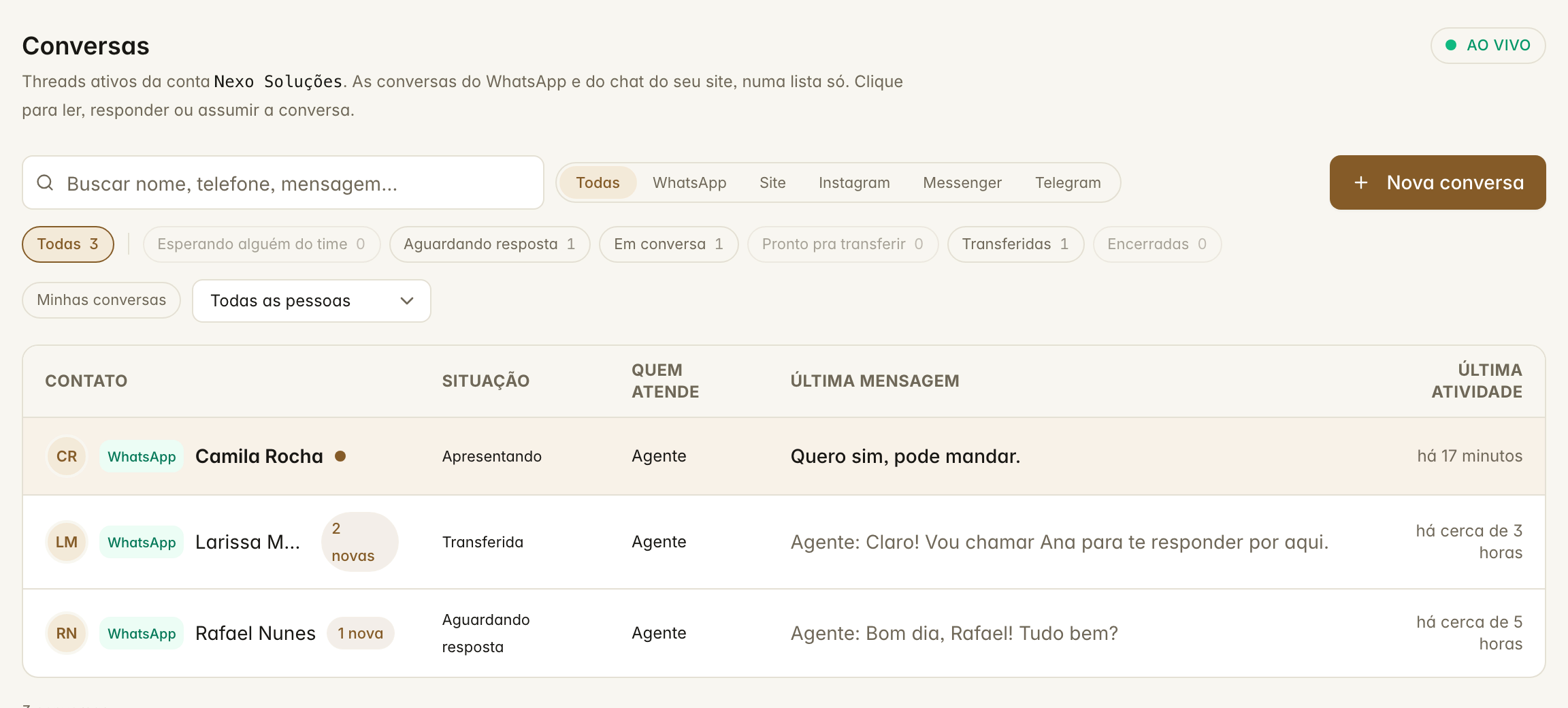
Ler a lista
Cada linha mostra o contato, o canal, a situação da conversa, quem atende (o agente ou uma pessoa), a última mensagem e há quanto tempo ela chegou. As mensagens que você ainda não leu aparecem como "novas" — e a contagem é sua: o que o seu colega leu continua novo para você.
Os filtros do topo recortam a lista:
| Filtro | Mostra |
|---|---|
| WhatsApp / Site / Instagram / Messenger | só aquele canal |
| Esperando alguém do time | o cliente pediu uma pessoa (ou o agente o passou ao time) e ninguém respondeu ainda |
| Aguardando resposta | nós falamos por último e o cliente ainda não respondeu |
| Em conversa | o agente está atendendo agora |
| Transferidas | passadas para o time |
| Minhas conversas | as que você assumiu e as dos agentes de que você é responsável |
Abrir uma conversa
Clique na linha. A conversa abre num painel lateral, sem sair da lista.
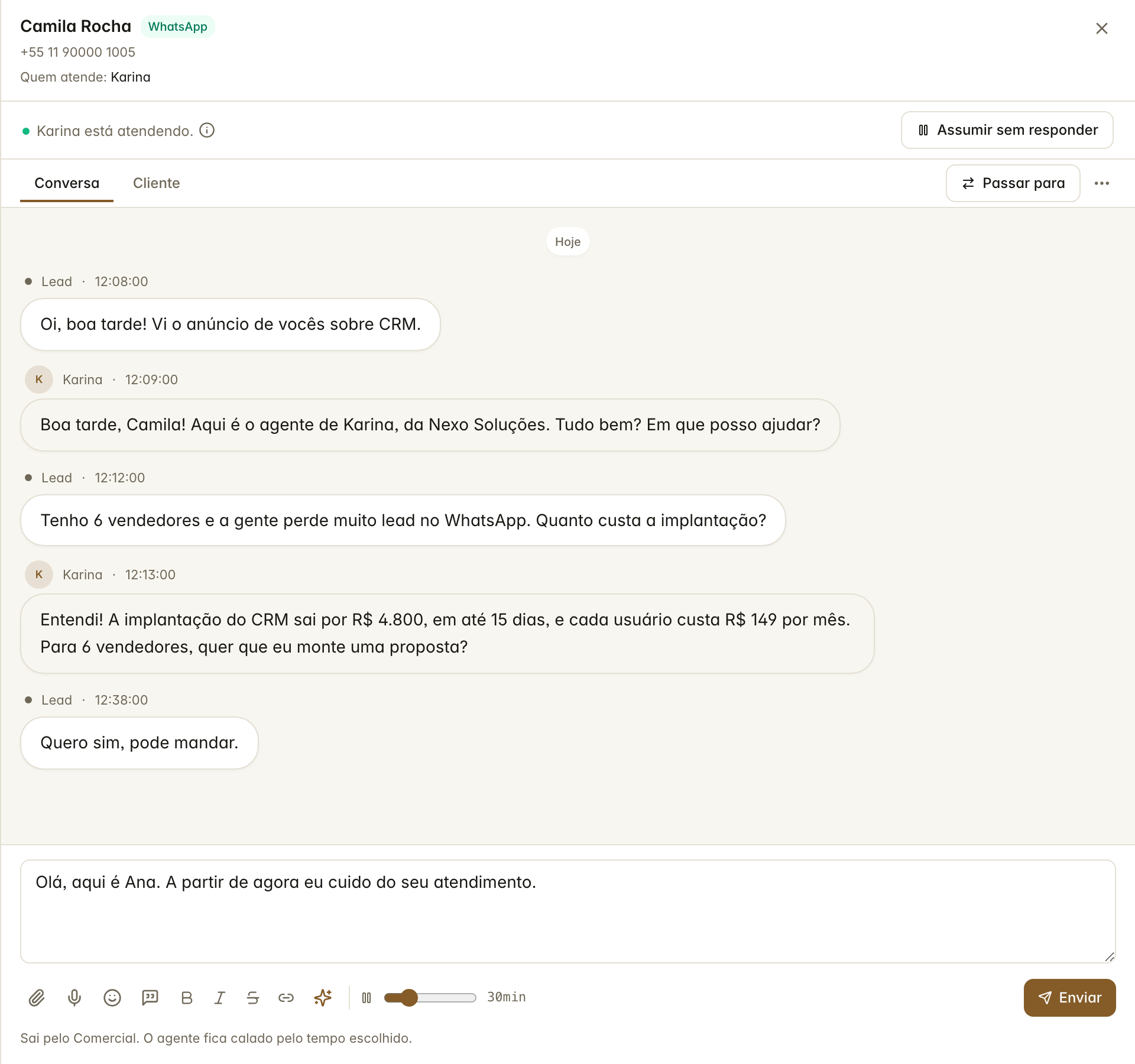
No topo você vê quem está atendendo. Na aba Cliente, os dados do contato e o card dele no funil.
Responder e assumir
Escreva no campo de baixo e clique em Enviar. A mensagem sai pelo número da conversa, com o seu nome registrado no painel.
Quando uma pessoa do time fala, o agente para. Dois atendentes respondendo coisas diferentes confundem o cliente, então o agente fica calado pelo tempo escolhido no controle ao lado do campo (30 minutos, por padrão) e depois volta sozinho.
- Assumir sem responder: cala o agente sem mandar mensagem — útil para ler com calma antes de responder.
- Quando você assume uma conversa que estava esperando o time, o campo já vem com uma saudação ("Olá, aqui é Ana. A partir de agora eu cuido do seu atendimento."). Você pode mudar o texto antes de enviar.
No campo, digite / para usar uma resposta pronta. Os botões abaixo anexam arquivos, gravam áudio, inserem emoji e formatam o texto.
Passar para outro agente ou para o time
Passar para troca quem atende:
- outro agente: por exemplo, do agente de vendas para o de suporte. O cliente recebe um aviso de que outro atendente vai continuar.
- uma pessoa do time: o agente para de responder e a conversa vai para Transferidas. Antes de enviar o recado ao cliente, o painel mostra o texto para você confirmar.
Para devolver a conversa, use Devolver ao agente na faixa do topo: o agente retoma de onde parou, sem repetir perguntas que o cliente já respondeu.
Transferências
Atendimento › Transferências lista os pedidos de atendimento humano: quem pediu, quando, e o resumo do que o cliente queria. É a fila de quem precisa de uma pessoa.
Áudio, foto e documento
Quando o cliente manda um áudio, uma foto ou um PDF, o agente entende o conteúdo e responde. No painel você ouve o áudio (com velocidade 1×, 1,5× e 2×), amplia a foto e abre o documento.