Pedidos e propostas
Como acompanhar pedidos no quadro da Sofrim.ai, gerar a proposta em PDF, enviar por e-mail ou WhatsApp e registrar a venda.
Pedidos
Vendas › Pedidos mostra o que foi encomendado e em que ponto está, num quadro de colunas.
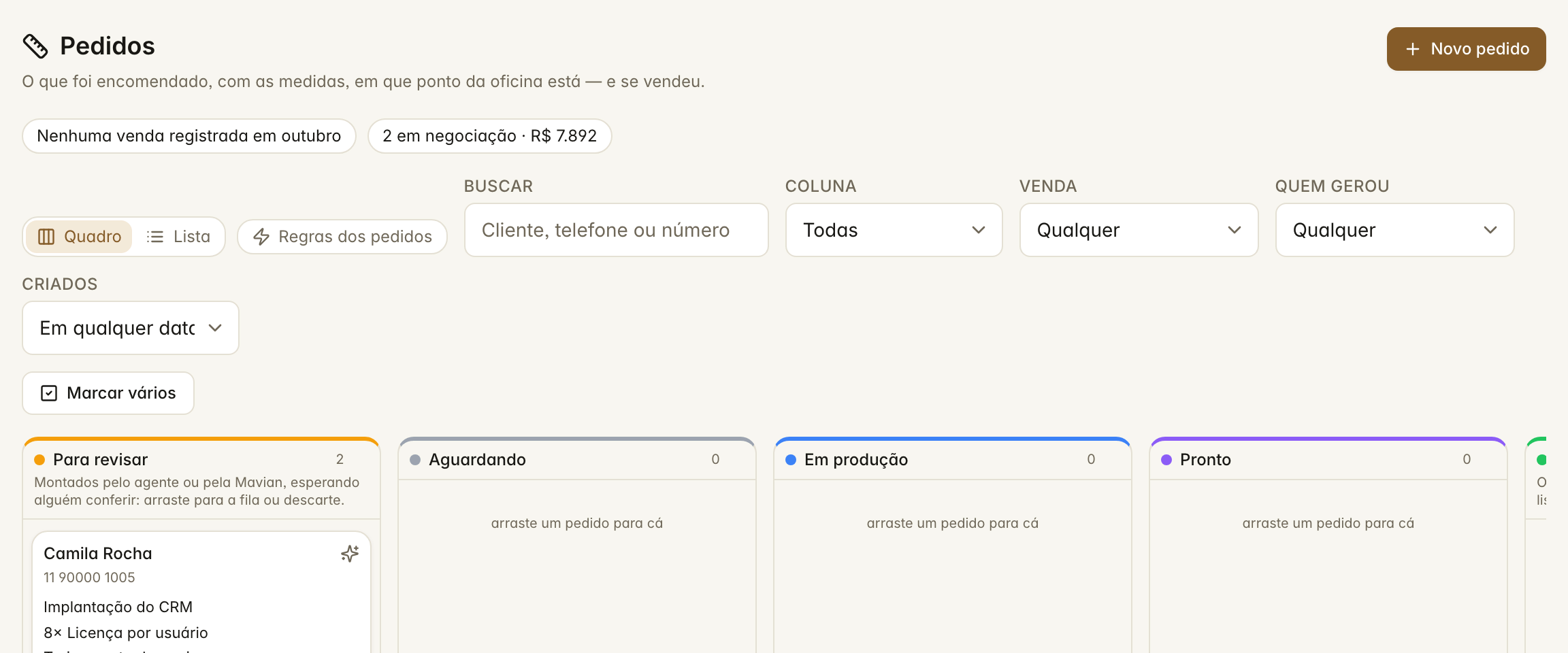
| Coluna | O que quer dizer |
|---|---|
| Para revisar | montado pelo agente ou pela Mavian; alguém precisa conferir |
| Aguardando | conferido, na fila |
| Em produção | sendo feito |
| Pronto | pronto para entregar |
| Entregue | entregue ao cliente |
- Novo pedido anota um pedido do balcão ou do telefone; ele já entra em Aguardando.
- O que o agente monta durante a conversa entra em Para revisar. Confira e clique em Mandar para a fila — ou descarte.
- Arraste o cartão entre as colunas. Entregue e Cancelado só saem de lá por Reabrir.
O agente faz o pedido e avisa o cliente
Quando o cliente pede um orçamento na conversa — "quanto custam 10 rastreadores?", "quero 3 vidros de 50 x 60", "manda a proposta" —, o agente monta o pedido e a proposta com os produtos e preços do catálogo, na quantidade que o cliente disse. Vale no WhatsApp e no chat do site, inclusive na primeira mensagem, quando o cliente já diz o produto.
O que acontece depois é escolhido em cada agente, em Quando o cliente pedir um orçamento:
| Opção | O cliente | O pedido |
|---|---|---|
| Anotar o pedido e o time confere (padrão) | recebe "Anotei o seu pedido: 10x Rastreador. Karina confere e te manda o orçamento por aqui." | fica em Para revisar, e o time recebe o aviso |
| Mandar o orçamento na hora | recebe o orçamento em PDF na mesma conversa | vai para Aguardando, e a proposta aparece como enviada |
- Se o PDF não puder sair (número desconectado, por exemplo), o agente anota o pedido e o time confere — o cliente nunca fica sem resposta.
- No máximo 3 orçamentos automáticos por conversa por dia; passado isso, o agente anota e o time confere.
- Produto sob consulta não vira proposta: o agente diz que alguém confirma o valor, e o time é avisado.
A venda é registrada à parte
A coluna diz em que ponto está o trabalho; a venda diz se o cliente comprou. Use Marcar como vendido (ou perdido, com o motivo) no pedido. Uma proposta aceita marca a venda sozinha. O topo da tela soma as vendas do mês e o que está em negociação.
Regras dos pedidos automatiza avisos e passos: "quando o pedido ficar parado 3 dias em Aguardando, avisar o responsável", "quando ficar Pronto, mandar mensagem ao cliente".
Propostas
Abra um pedido e clique em Gerar proposta. A proposta usa os produtos e preços do catálogo — o total é sempre calculado a partir dos itens.
- Editar na folha: ajuste textos, quantidades, cores e a ordem das partes direto no documento, vendo como vai ficar.
- Enviar: por e-mail ou pelo WhatsApp, sempre em PDF anexo. Antes de enviar, o painel mostra para quem vai, por qual número, o texto da mensagem e quem assina — tudo editável.
- A situação da proposta (enviada, aceita, recusada, vencida) aparece em Vendas › Propostas.
Modelos de proposta
Em Vendas › Modelos de proposta, defina o modelo padrão da empresa: logotipo, cabeçalho, rodapé, cores, a ordem das partes e a validade. Toda proposta nova sai com ele — inclusive as que o agente monta.