Funil de vendas e leads
Como organizar as negociações no funil de vendas da Sofrim.ai, classificar cada lead por temperatura e interesse, criar regras automáticas e medir a equipe.
O funil
O funil de vendas (Vendas › Funil de vendas) mostra em que ponto está cada negociação. Cada coluna é uma etapa e cada cartão é um lead — uma pessoa ou empresa com quem vocês estão negociando.
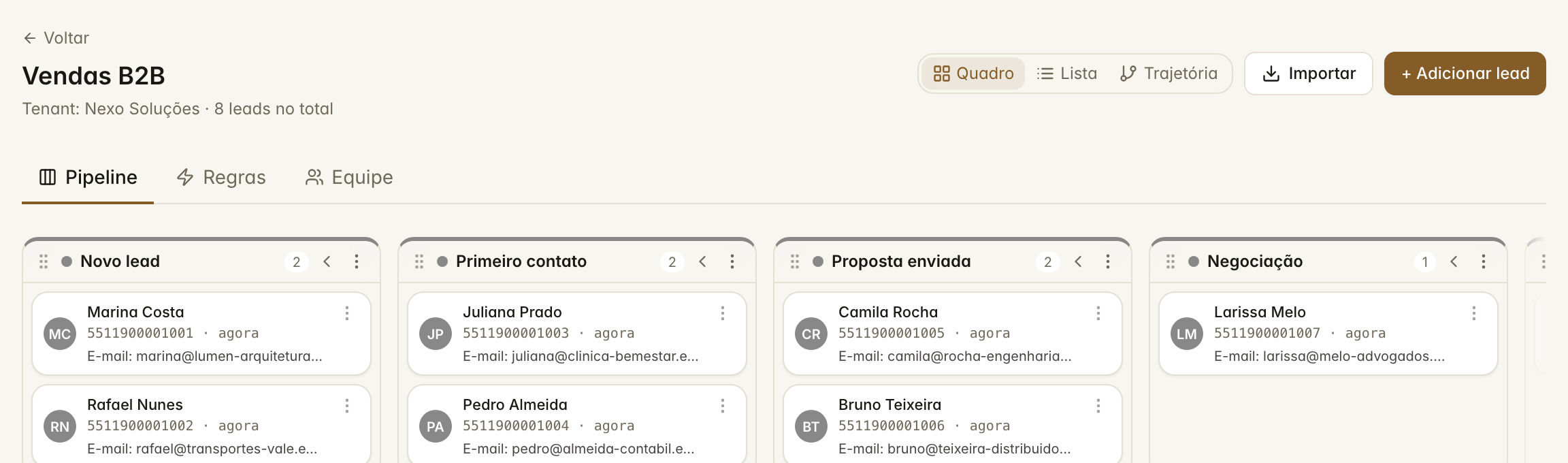
- Mover um lead: arraste o cartão para outra coluna.
- Abrir o cadastro: clique no cartão para ver e editar nome, telefone, e-mail, valor, etiquetas, anotações e quem cuida dele.
- Tarefas do lead: o ícone de tarefas no cartão (e na linha da Lista e da carteira de Leads) mostra quantas estão abertas e se alguma atrasou. Clique para ver as tarefas daquele lead — inclusive as dos pedidos e das conversas dele — e para criar uma nova.
- Adicionar lead e Importar (planilha ou contatos do WhatsApp) ficam no topo.
- Quadro, Lista e Trajetória mudam a forma de ver: em colunas, em tabela, ou o caminho que cada lead fez entre as etapas.
O primeiro funil já vem montado pela configuração inicial, com o selo criado na configuração inicial. Para criar outro, use Novo funil na lista de funis e escolha um dos 14 modelos (há uma busca), cada um com as etapas de ganho e de perda já marcadas — o modelo é só o ponto de partida. As colunas se editam pelo menu de cada coluna: renomear, mudar a cor, reordenar e marcar quais etapas fecham o negócio (ganho ou perdido).
Regras do funil
Na aba Regras, você automatiza o que se repete (as que a configuração inicial montou trazem o selo criado na configuração inicial; as que mandam mensagem a clientes nascem desligadas, esperando você conferir e ligar): "quando o lead entrar em Proposta enviada, mandar uma mensagem depois de 2 dias sem resposta", "quando o lead ficar parado 7 dias, avisar o vendedor". Cada regra tem um quando (o gatilho), condições opcionais e o então (a ação). O histórico fica em Vendas › Execuções das regras.
Equipe do funil
Na aba Equipe, escolha quem trabalha naquele funil e quem é o líder. A aba mostra o desempenho de cada pessoa no período: vendas, valor vendido, taxa de fechamento e o que está em aberto. A venda conta para quem cuidava do lead quando ele foi fechado.
Leads
Vendas › Leads é a carteira inteira, de todos os funis, numa tabela com busca e filtros.
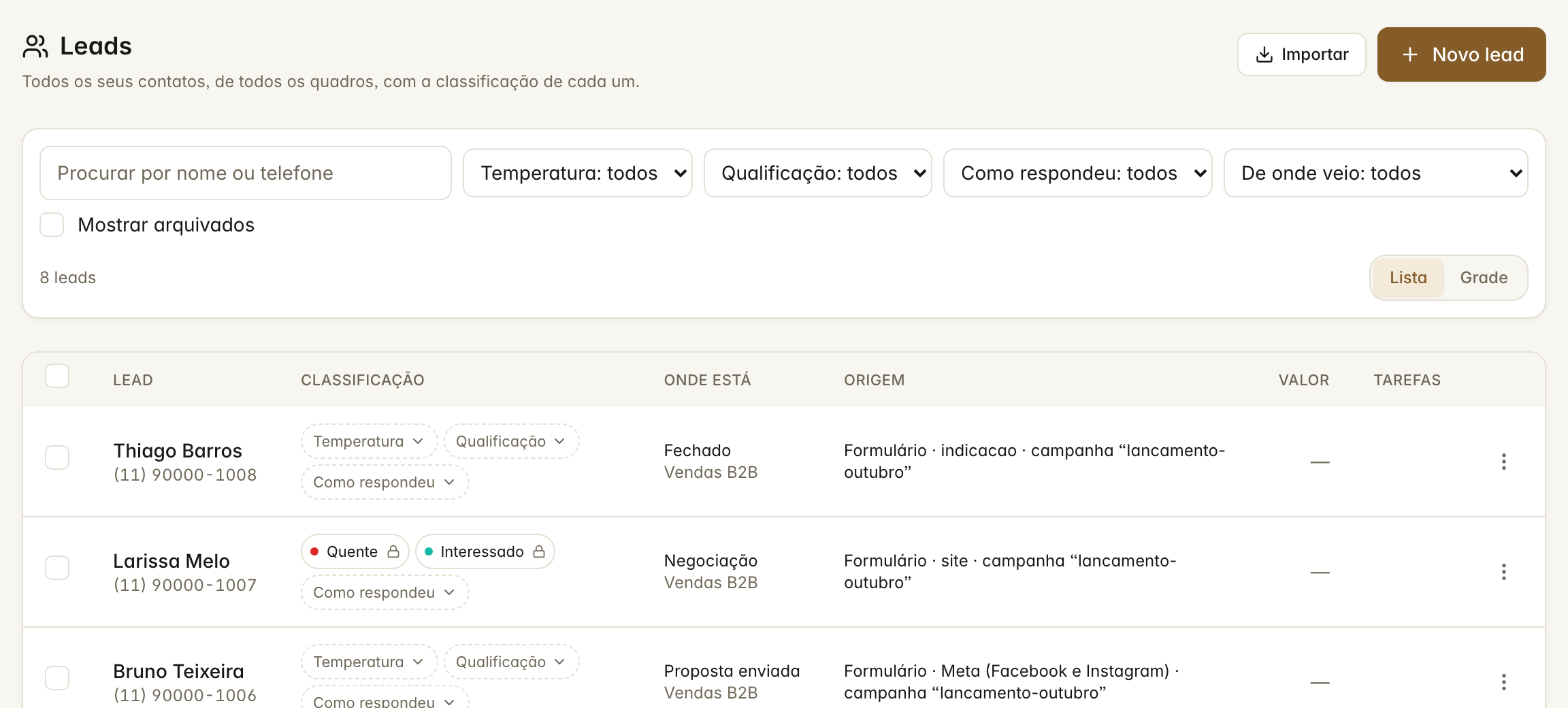
Como está este lead: as três etiquetas
Cada lead pode ser classificado em três perguntas diferentes:
| Etiqueta | A pergunta | Valores |
|---|---|---|
| Temperatura | vale meu tempo agora? | quente, morno, frio |
| Qualificação | quão qualificado ele está? | novo, contatado, interessado, qualificado, nutrir, sem perfil |
| Como respondeu | como foi falar com ele? | animado, conversou, respondeu curto, respondeu mal, não respondeu, pediu para parar |
O agente preenche as etiquetas sozinho, pelo que acontece na conversa. Quando uma pessoa do time escolhe uma etiqueta, aparece um cadeado: o agente não mexe mais naquela escolha. Lead sem etiqueta é lead que ninguém avaliou ainda — não quer dizer frio.
De onde veio
A coluna Origem mostra como o lead chegou: o canal, a fonte (Google, Instagram, indicação) e a campanha. O primeiro contato fica guardado para sempre e o último é atualizado a cada nova vinda. Para medir campanhas, use os links de campanha.
Ações em massa
Marque vários leads pela caixinha da linha e use a barra que aparece no rodapé: mudar etapa, classificar, pôr etiqueta, trocar o responsável, arquivar.