Primeiros passos
Como criar a conta, confirmar o e-mail e entrar no painel da Sofrim.ai; o que é cada grupo do menu e como trocar de workspace.
Criar a conta
O cadastro começa no botão Começar grátis do site e tem dois passos:
- Escolha o plano. A tela mostra todos os planos, com o preço, para quem cada um é e o que inclui. O mais escolhido (o Pro) já vem marcado, com o botão Continuar com o Pro embaixo; para outro plano, é só tocar nele — nada é cobrado agora, e dá para trocar depois.
- Preencha os seus dados: seu nome, o nome da empresa, o e-mail e uma senha (mínimo 8 caracteres). No topo aparece o plano escolhido, com Trocar para voltar aos planos sem perder o que você já digitou, e quanto ele custa depois da avaliação. Ver o que está incluído abre o resumo completo: a data da primeira cobrança, o limite de leads da avaliação e o que vem depois.
Ao clicar em Criar conta, a tela pede para você confirmar o seu e-mail: mandamos um link para o endereço que você digitou. Abra o e-mail e toque no link — a conta só é ativada depois disso.
- Não chegou em alguns minutos? Confira a pasta de spam ou toque em Reenviar o link.
- Digitou o e-mail errado? Toque em Usei o e-mail errado, corrija e crie a conta de novo.
Depois do clique no link, o painel abre a tela de entrada com o seu e-mail já preenchido e o aviso "E-mail confirmado! Agora entre com a senha que você criou." — é só digitar a senha.
Entrar no painel
O painel fica em app.sofrim.com.br. Digite o e-mail e a senha da sua conta e clique em Entrar.
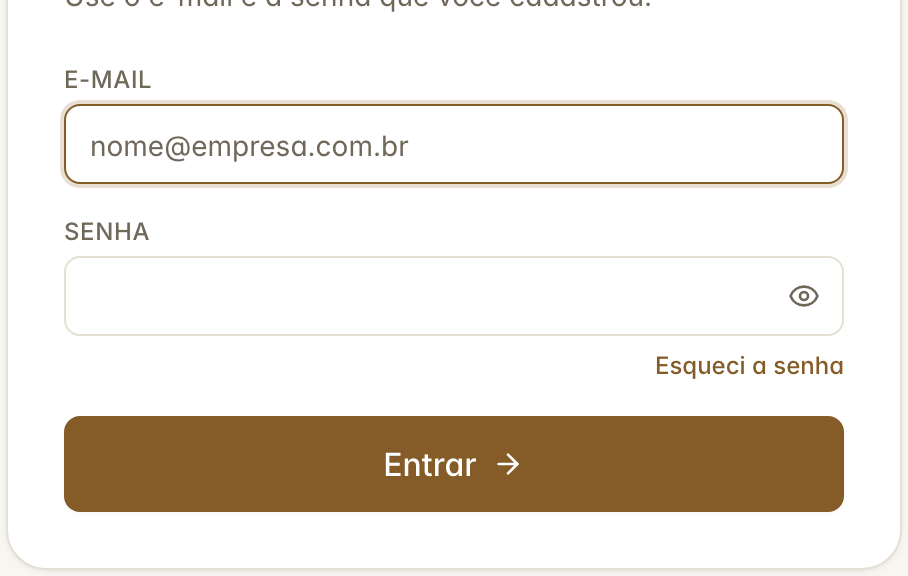
- Esqueceu a senha? Clique em Esqueci a senha e siga o link que chega no seu e-mail.
- Se a conta ainda não teve o e-mail confirmado, o painel não entra: a tela mostra Confirme o seu e-mail, com o botão Reenviar o link. Abra o link que chegar e entre de novo.
- O ícone de olho no campo de senha mostra o que você digitou.
- Se o painel pedir a senha de novo no meio do dia, é a sessão que expirou por segurança: depois de entrar, você volta para a mesma tela em que estava.
Configuração inicial
Na primeira vez, o painel abre a Configuração inicial: você conta como é o seu negócio e o painel monta o agente, o funil, as regras e as respostas prontas para você conferir. Ela também fica no fim do menu lateral, para você voltar quando quiser. Veja o passo a passo em Configuração inicial.
O menu lateral
O menu é organizado pelo que você quer fazer:
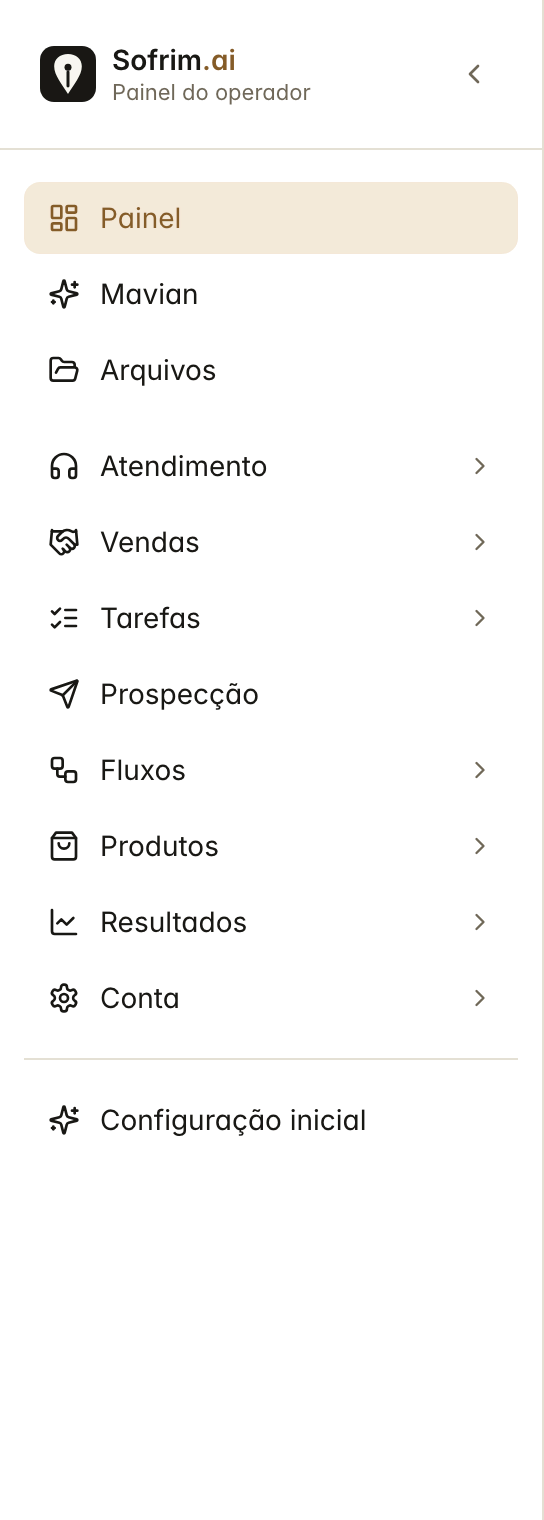
| Grupo | Para quê |
|---|---|
| Painel | os primeiros passos e o resumo do dia |
| Mavian | a assistente que responde dúvidas e executa ações por você |
| Arquivos | fotos, PDFs e documentos usados em propostas e conversas |
| Atendimento | conversas, transferências, agentes, mapa do atendimento, respostas prontas e dúvidas do agente |
| Vendas | funil de vendas, leads, pedidos, propostas e modelos de proposta |
| Tarefas | quadros de tarefas, formulários, minhas tarefas, time e relatórios |
| Prospecção | buscar empresas no Google Maps e levar para o funil |
| Fluxos | automações que rodam sozinhas e o histórico de cada execução |
| Produtos | o catálogo do que você vende |
| Resultados | relatórios, ranking do time, análises e auditoria |
| Conta | canais, modelos de WhatsApp, apps e integrações, faturamento e configurações |
O botão de seta no topo do menu o recolhe, deixando só os ícones. No celular, o menu abre pelo botão no canto da tela.
Workspaces
Um workspace é um espaço de trabalho com seus próprios agentes, funis, conversas e números. Uma empresa pode ter vários — por exemplo, um por filial ou por linha de negócio. O nome do workspace atual aparece no topo da tela; clique nele para trocar.
Notificações
O sino no topo avisa quando um cliente pede para falar com uma pessoa, quando uma conversa é passada para você e quando há algo esperando a sua resposta.