Agenda — reuniões, disponibilidade e agendamento pelo agente
Como usar a agenda da Sofrim.ai — marcar reuniões com leads e com o time, abrir horários, deixar o agente agendar sozinho e publicar uma página de agendamento.
A Agenda junta num lugar só os compromissos do time e as reuniões que o agente marca sozinho com os leads. Cada pessoa tem a sua agenda, e um espaço ou recurso — uma sala, um salão de festas, um equipamento — também pode ter uma.
Ver os compromissos
Em Agenda › Calendário, escolha como ver:
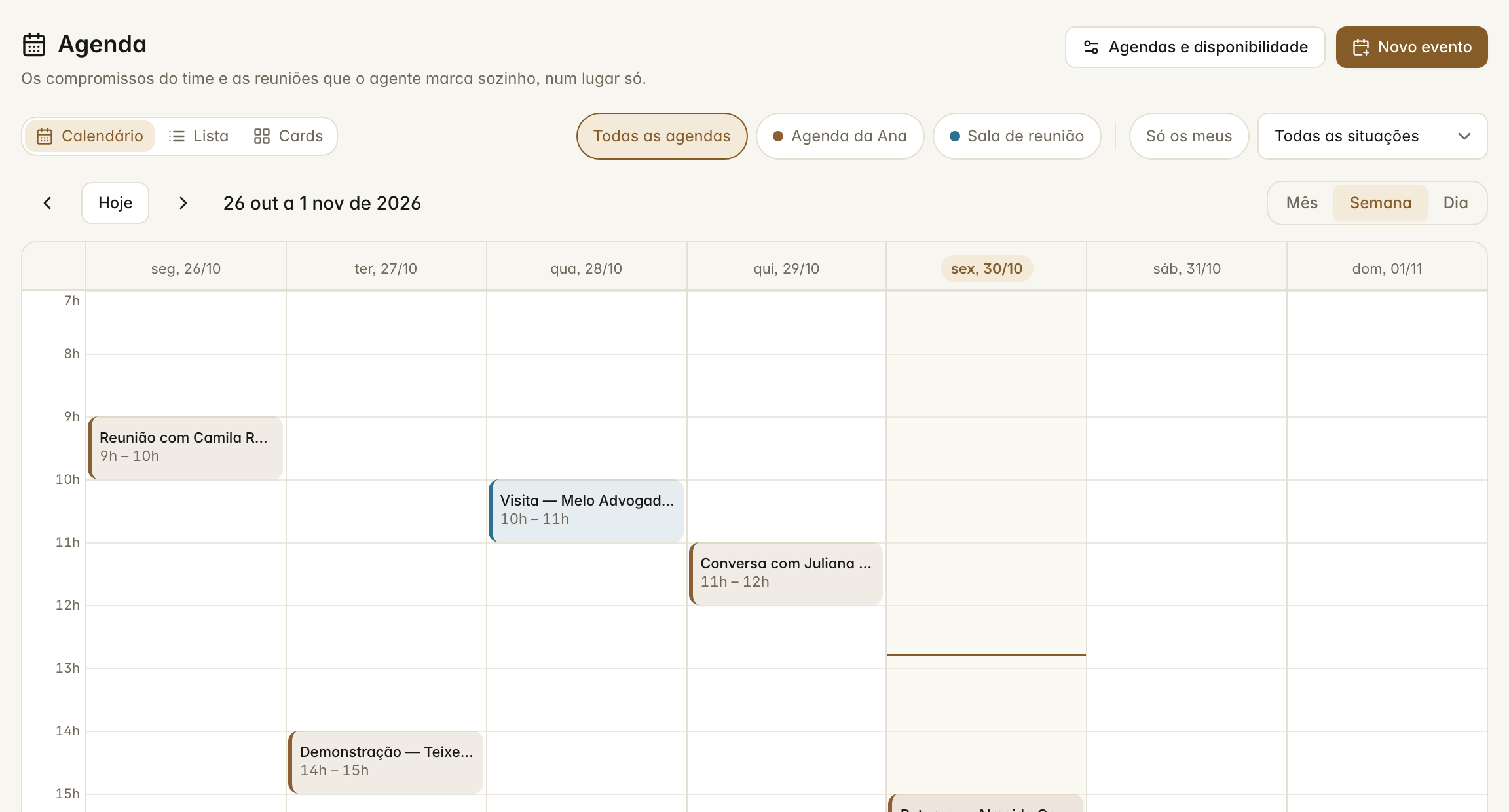
- Calendário — por mês, semana ou dia; clique num horário vazio para marcar ali;
- Lista — os eventos dia a dia, com o link da chamada à mão;
- Cards — os próximos eventos em cartões.
Os botões com o nome das agendas mostram ou escondem cada uma; Só os meus deixa só os seus eventos (os da sua agenda e aqueles em que você foi convidado).
Marcar um evento
- Clique em Novo evento (ou num horário do calendário).
- Escolha a agenda, o título, o dia e a hora. Ver horários livres mostra os horários que estão abertos e preenche a hora no clique.
- Em Quem participa, marque pessoas do time e convide gente de fora pelo nome e e-mail.
- O link da chamada nasce sozinho (uma sala de vídeo). Para usar outra sala, cole o link no lugar.
- Para repetir — toda semana, todo mês —, escolha em Repetir até quando ou quantas vezes.
Quem é de fora recebe o convite por e-mail, com o arquivo para guardar no calendário dele e o botão Adicionar ao Google Agenda. Remarcar avisa todo mundo do horário novo; cancelar manda o cancelamento (com o motivo, se você escrever um).
Para mudar um evento já marcado, abra-o: dá para trocar o horário, a agenda (por exemplo, passar a visita para a sala de reunião), o dia inteiro e a repetição. A repetição nova vale a partir do evento aberto — os anteriores ficam como estão — e escolher Não se repete encerra a série ali.
Depois que a reunião acontecer, use Marcar como realizado ou Não compareceu — as duas coisas podem disparar automações (veja abaixo).
Abrir os horários da agenda
Em Agenda › Agendas e disponibilidade, clique na agenda para configurar:
- Ritmo — a duração padrão de um evento, a folga entre um e outro, a antecedência mínima ("não marcar em cima da hora") e até quantos dias à frente se pode marcar;
- Disponibilidade — os horários de cada dia da semana (por exemplo, 9h–12h e 13h–18h), com atalhos para repetir um dia nos outros;
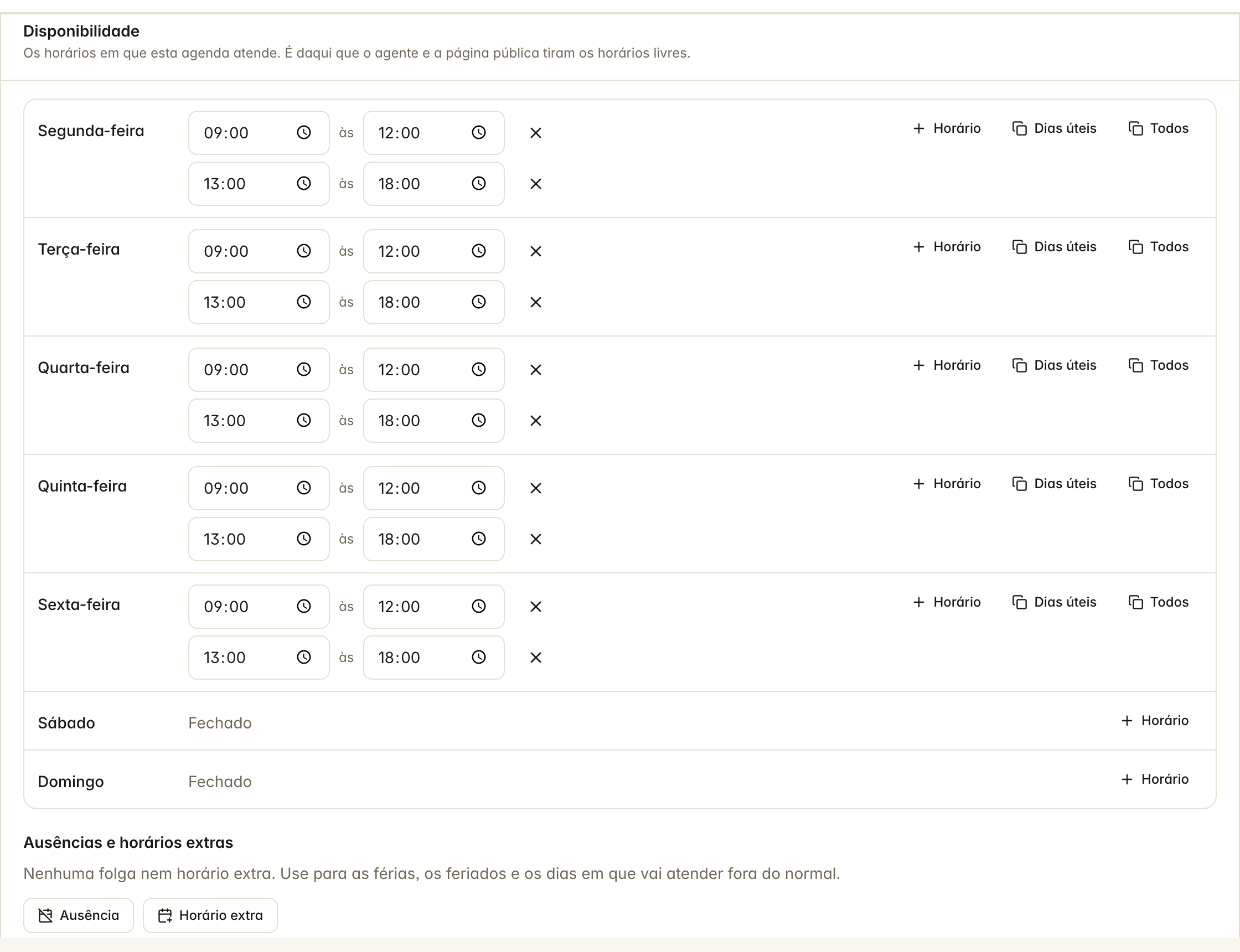
- Ausências e horários extras — férias, feriados (inclusive os que se repetem todo ano) e um sábado aberto de vez em quando.
O agente e a página de agendamento só oferecem horários dentro da disponibilidade e livres de outros eventos.
Deixar o agente agendar sozinho
Na seção Agentes da agenda, ligue os agentes que podem marcar nela. Quando um lead pede uma reunião no WhatsApp, o agente oferece os horários livres e marca o escolhido, com o lead como convidado e a conversa ligada ao evento.
Em O que o agente marca, escolha:
- Pré-agendado, alguém do time confirma — o dono da agenda recebe um e-mail e uma mensagem no WhatsApp dele; para confirmar, basta responder a mensagem (segure e toque em Responder) com confirmo. Confirmado, o lead é avisado na própria conversa, com o link da chamada;
- Já confirmado — o evento nasce confirmado, e o agente manda o link da chamada na conversa.
A mesma escolha vale para a página de agendamento. Remarcar ou cancelar uma reunião que nasceu de uma conversa também avisa o lead por ali.
Página de agendamento
Na seção Página pública, ligue a página, escolha o endereço (por exemplo, sofrim.com.br/agendar/espaco-jardim) e o que ela pede: nome, e-mail, WhatsApp e até cinco perguntas ("Quantos convidados?"). Escolha também o funil e a etapa em que o contato entra.
Quem abre o link vê os horários livres, escolhe um e deixa os dados — o evento nasce na agenda e o lead aparece no funil. Serve para anúncios ("escolha um horário para conhecer o espaço"), visitas e demonstrações.
Reuniões no card do lead e na tarefa
O painel do lead e a tarefa aberta mostram as Reuniões ligadas a eles, com Marcar reunião — o evento já nasce com o lead convidado e ligado ao card.
Agenda nas automações
- gatilhos: reunião marcada, confirmada, remarcada, cancelada, realizada, o lead não compareceu e "a reunião começa em 1 hora";
- passos: Marcar uma reunião com o lead (no primeiro horário livre de uma agenda) e Cancelar as reuniões do lead;
- nas mensagens,
{{reuniao}}(o dia e a hora) e{{link_da_reuniao}}.
Exemplo: "quando a reunião for marcada, mande o link pelo WhatsApp"; "quando o lead não comparecer, abra uma tarefa para remarcar".
Lembretes e e-mails
Cada evento tem lembretes (o padrão é um dia e uma hora antes), que chegam por e-mail a quem participa. Quem tem agenda recebe, às 7h, o resumo do dia quando há eventos. Para escolher o que você recebe, vá em Configurações › Notificações, na categoria Agenda.
Pela Mavian
Peça à Mavian: "que horários a agenda do Marcos tem livres amanhã?", "marque uma reunião com o Carlos quinta às 10h", "cancele a visita das 14h" ou "registre minhas férias de 10 a 20 de dezembro". Antes de marcar ou cancelar, ela mostra quem vai receber e-mail e pede para você confirmar.